اختصاصی: مردم واقعاً در مورد هوش مصنوعی چه فکر می کنند

درباره نویسنده: درک رابرتسون

سرعت سرگیجه‌آور توسعه هوش مصنوعی حتی برای علاقه‌مندان به اخبار دنیای فناوری نیز سخت است و به کسانی که خارج از این حباب هستند اهمیتی نمی‌دهند.

اما این بدان معنا نیست که مردم نظرات محکمی در مورد اینکه اوضاع به کجا می‌رود، یا نگرانی‌های متفکرانه‌ای در مورد سرعت حرکت ما به آنجا ندارند.

موسسه سیاست هوش مصنوعی (AIPI) از زمان تأسیس در ماه می سال جاری (و راه اندازی عمومی در ماه آگوست )، نظرسنجی منظمی را در مورد نگرش آمریکایی ها در مورد توسعه هوش مصنوعی انجام داده است. جدیدترین نظرسنجی آن که پیش از انتشار آن در روز پنجشنبه به طور انحصاری با Digital Future Daily به اشتراک گذاشته شد، نشان دهنده نگرانی شدید و دوحزبی در مورد استفاده از هوش مصنوعی به ویژه در میدان جنگ و حمایت از محدودیت های شدید دولت بر این فناوری است.

دانیل کولسون، یکی از بنیانگذاران و مدیر اجرایی AIPI، امروز به من گفت: «امروزه عموم مردم با محدودیت‌های مستقیم روی فناوری و کاهش مستقیم سرعت موافق هستند. مقامات منتخب در حال حاضر این موضوع را جدی نمی گیرند، اما با افزایش برجستگی سیاسی آن، به طور فزاینده ای روی میز قرار خواهد گرفت.»

اگر پویایی عصر رسانه های اجتماعی نشانه ای باشد، صنعت فناوری ممکن است برای رفتار با مردم به عنوان مشتریان بالقوه استفاده شود. اما از آنجایی که سیاستمداران نگاه انتقادی‌تری به فناوری بزرگ دارند، مهم است که افراد عادی در مورد چگونگی تغییر همه چیز چه فکر می‌کنند و چه باید کرد - به ویژه با فناوری‌هایی که بالقوه مخرب مانند هوش مصنوعی هستند.

با در نظر گرفتن این موضوع، چند نکته کلیدی از این نظرسنجی، که از 20 تا 21 نوامبر از طریق پنل وب حدود 1300 پاسخ دهنده را بررسی کرد، با حاشیه خطای 4.3 امتیاز ( جدول های متقاطع اینجا ):

آمریکایی‌ها عمدتاً از محدودیت‌های محتوای تولید شده توسط هوش مصنوعی حمایت می‌کنند، به‌ویژه زمانی که آسیب‌های آشکاری در میان باشد.

کولسون و همکارانش 39 درصد حمایت خالص از «دولتی که شرکت‌های هوش مصنوعی را ملزم به نظارت بر استفاده از هوش مصنوعی برای محتوای نژادپرستانه می‌کند» و 60 درصد پشتیبانی خالص برای «جلوگیری از استفاده از هوش مصنوعی برای جعل هویت با استفاده از شباهت یا صدای افراد» دریافت کردند. در فرم ویدیو، تصویر یا صدا بدون رضایت آن شخص» به عنوان اولویت خط مشی.

در مقایسه، آنها دریافتند که حمایت خالص 15 درصدی نسبتاً ضعیفی برای «ممنوع شدن همه تبلیغات سیاسی با استفاده از تصاویر یا صدای افراد واقعی ایجاد شده توسط هوش مصنوعی» وجود دارد. تفاوت حزبی نسبتاً قابل توجهی ممکن است یکی از توضیح ها باشد، زیرا AIPI دریافت که چنین ممنوعیتی از حمایت خالص 29 امتیازی در میان دموکرات ها برخوردار است در حالی که تنها 11 امتیاز در میان جمهوری خواهان، که قبلاً آنها را تا حدودی در انتخابات مقدماتی ریاست جمهوری 2024 به کار گرفته اند، برخوردار است .

آمریکایی ها نگران "خطر x" هستند.

کولسون بر نگرانی آمریکایی‌ها در مورد «قابلیت‌های فوق‌انسانی» در هوش مصنوعی تأکید کرد، با ۵۶ درصد حمایت خالص در این نظرسنجی برای هدف سیاست «جلوگیری از دستیابی سریع هوش مصنوعی به توانایی‌های مافوق بشری» و ۵۰ درصد حمایت خالص از «در نظر گرفتن هوش مصنوعی به‌عنوان یک ابزار فوق‌العاده قدرتمند و قدرتمند». تکنولوژی خطرناک.» همچنین 43 درصد پشتیبانی خالص از «کاهش سرعت افزایش قابلیت هوش مصنوعی» وجود داشت.

کولسون گفت: "شما اساساً نمی توانید یک مقام منتخب را پیدا کنید که مایل باشد بگوید که این باید یک اولویت سیاست باشد، اما تفاوت بزرگی بین جایی که آنها هستند و مکان عمومی وجود دارد."

آمریکایی‌ها خواهان همکاری بین‌المللی، از جمله با چین هستند - به‌ویژه وقتی صحبت از دفاع به میان می‌آید.

پشتیبانی از نظارت جهانی بر هوش مصنوعی به ویژه در مورد ادغام آن در سیستم های تسلیحاتی شدید بود. 58 درصد از پاسخ دهندگان از «توافق بین المللی تنظیم کننده استفاده از هوش مصنوعی در جنگ» و 59 درصد از «توافقنامه ممنوعیت استفاده از هوش مصنوعی (AI) در جنگ هواپیماهای بدون سرنشین و زنجیره فرماندهی هسته ای حمایت کردند.

آمریکایی‌ها همچنین عمدتاً از توافق‌نامه‌های جهانی برای تنظیم مقررات هوش مصنوعی حمایت می‌کنند، البته نه با حاشیه‌های گسترده: 51 درصد از «معرفی یک ناظر جهانی برای تنظیم استفاده از هوش مصنوعی» و 41 درصد از «معرفی یک معاهده بین‌المللی» حمایت کردند. هر گونه هوش مصنوعی (AI) باهوش تر از انسان را ممنوع کند.

آمریکایی‌ها خیلی چیزها را نمی‌دانند، اما هر چه بیشتر یاد بگیرند، بیشتر نگران می‌شوند.

تقریباً برای هر سؤالی که AIPI پرسیده بود و گزینه «نمی‌دانم» را داشت، بین 15 تا 20 درصد به این ترتیب پاسخ دادند. این نشان می‌دهد که آمریکایی‌ها تا کنون چقدر اعتماد کمی به درک خود از این فناوری داشته‌اند - اما کولسون می‌گوید که با افزایش آگاهی، نگرانی و تمایل او برای تنظیم مقررات افزایش یافته است.

او با اشاره به نظرسنجی Pew در چند سال گذشته گفت: "آگاهی نسبت به هوش مصنوعی به طور کلی در حال افزایش است و همچنین شک و تردید نسبت به هوش مصنوعی افزایش یافته است." از آنجایی که در چند سال آینده اهمیت فزاینده‌ای پیدا می‌کند [به عنوان یک موضوع سیاست]، جهت‌گیری عمومی مردم بیشتر و بیشتر نگران می‌شود، و شک و تردید بیشتر و بیشتر می‌شود.»

آماده برای غرش

این عکس تصویری صفحه دانلود برنامه رامبل را در گوشی هوشمند در پس زمینه لوگوی یوتیوب نشان می دهد.

صفحه دانلود برنامه Rumble در پس زمینه یوتیوب. | کریس دلماس/ خبرگزاری فرانسه از طریق گتی ایماژ

پلتفرم‌های رسانه‌های اجتماعی جدید در حال متحد شدن هستند - یا به عبارت دقیق‌تر، محافظه‌کاران.

ربکا کرن از POLITICO امروز برای مشترکین Pro در مورد شکایتی که توسط وب سایت ویدیویی محبوب محافظه کاران Rumble تنظیم شده بود، گزارش داد که ادعا می کند یک گروه ناظر به نام Check My Ads یک "کمپین اطلاعات غلط ریاکارانه برای سانسور، ساکت کردن و لغو سخنرانی" در این پلتفرم به راه انداخته است.

این شکایت به دنبال موجی از تلاش‌های مشابه توسط سایر پلتفرم‌های رسانه‌های اجتماعی با گرایش محافظه‌کاران، مانند کمپین حقوقی برجسته ایلان ماسک علیه موضوعات رسانه‌ای و شکایت ترامپ رئیس‌جمهور سابق ترامپ علیه 20 رسانه در این ماه صورت گرفت. همه پلتفرم‌ها ادعا می‌کنند که بر اساس از دست دادن درآمد تبلیغاتی پس از کمپین‌های روابط عمومی منفی، مستحق دریافت خسارت هستند.

کریس پاولوسکی، مدیرعامل رامبل، در ماسک ایکس نوشت : «همانطور که قول داده بود، سواره نظام از راه رسیده است».

صبر کن تا سال آینده

یکی از جمهوری‌خواهان برجسته مجلس نمایندگان که در تلاش‌های لایحه ارزهای دیجیتال شرکت دارد، می‌گوید که انتظار حرکت در سال آینده را دارد.

النور مولر از POLITICO امروز برای مشترکین Pro گزارش داد که نماینده فرنچ هیل (R-Ark.) گفت بعید است که قانون کریپتو در قانون مجوز دفاع ملی امسال گنجانده شود و همکارانش قصد دارند آن را برای رأی گیری زودهنگام مطرح کنند. همانطور که او امروز در CNBC "Squawk Box" گفت، سال آینده .

تلاشی در مجلس سنا انجام شد تا برخی از موضوعات لایحه بانکی به لایحه مجوز دفاع ملی اضافه شود. که واقعاً به جایی نرسید. هیل گفت که این یک فرصت بالقوه برای قانون استیبل کوین بود. اما ما می‌خواهیم با قبض استیبل کوین و قبض چارچوب در اوایل سال 2024 به توافق برسیم.

https://www.politico.com/newsletters/digital-future-daily/2023/11/29/exclusive-what-people-actually-think-about-ai-00129147

اولین بیمار دریافت‌کننده تراشه مغزی نورالینک تنها از طریق ذهنش شطرنج بازی کرد

ایالات متحده امریکا

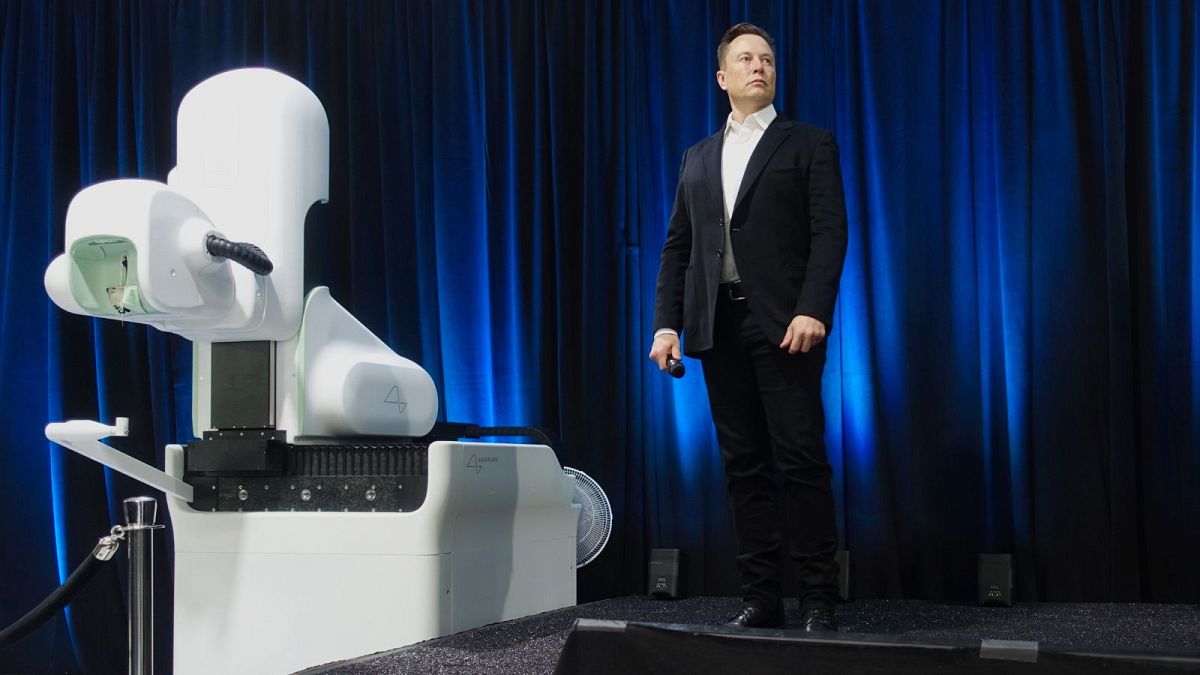
ایلان ماسک در مراسم رونمایی از محصولات نورالینک

نگارش از یورونیوز فارسی

تاریخ انتشار ۲۱/۰۳/۲۰۲۴ - ۱۶:۳۵

هم‌رسانی این مطلب نظرها

شرکت نورالینک، که در زمینه فناوری عصبی فعالیت دارد، روز چهارشنبه ۲۰ مارس (۱ فروردین) ویدئویی را منتشر کرد که در آن نخستین فرد بیمار دریافت‌کننده تراشه مغزی این شرکت در حال انجام بازی شطرنج از طریق کامپیوتر و تنها با نیروی ذهن دیده می‌شود.

در این فیلم که از حساب نورالینک در شبکه اجتماعی ایکس (توییتر سابق) پخش می‌شد، «نولاند آرباو» ۲۸ ساله که هشت سال پیش در اثر یک حادثه غواصی از شانه به پایین فلج شده است از انجام بازی شطرنج و بازی ویدیویی «تمدن» گفت و همچنین اظهار کرد که تنها از طریق کنترل نشان‌گر ماوس روی صفحه نمایش کامپیوتر با مغزش مشغول گذراندن دروس ژاپنی و فرانسه است.

شرکت نورالینک، متعلق به ایلان ماسک، پیشتر در ماه گذشته اعلام کرده بود اولین ایمپلنت مغزی خود را به اندازه‌ یک سکه درون سر یک بیمار کاشته است.

آقای ماسک با موفقیت‌آمیز خواندن جراحی، وضعیت فرد دریافت‌کننده تراشه مغزی را خوب خوانده و گفته بود: «پیشرفت خوب بوده و به نظر می‌رسد بیمار به طور کامل و بدون عوارض سوء بهبود یافته است. او حالا تنها با فکر کردن می‌تواند نشانگر ماوس را روی صفحه نمایش حرکت دهد.»

آقای آرباو گفت که یک روز پس از کاشت دستگاه در مغزش از بیمارستان مرخص شده و در نتیجه هیچ اختلال شناختی‌ای نداشته است. وی با بیان اینکه نمی‌خواهد مردم فکر کنند این «پایان داستان» است، گفت: «کارهای زیادی برای انجام دادن وجود دارد، اما همین حالا هم این تراشه زندگی من را تغییر داده است.»

این بیمار نخاعی درباره علت شرکتش در این کارآزمایی بالینی اضافه کرد: «دلیلی که وارد این پروژه شدم این بود که می‌خواستم بخشی از چیزی باشم که احساس می‌کنم جهان را تغییر می‌دهد.»

  • شرکت نورالینک ایلان ماسک اولین تراشه مغزی را در سر یک انسان کاشت
  • ایلان ماسک: دریافت‌کننده تراشه مغزی نورالینک تنها با فکر کردن می‌تواند ماوس را حرکت دهد

یکی از مهندسان نورالینک در ویدئوی منتشره، وعده به‌روز رسانی‌های بیشتری را در مورد وضعیت پیشرفت بیمار داده است.

انتشار این ویدئو بسیاری از کاربران شبکه‌های اجتماعی را هیجان‌زده کرده است. یکی از اعضای وبسایت ردیت با توصیف تماشای این ویدئو به عنوان چیزی «واقعاً دیوانه کننده، تأثیرگذار و ترسناک» نوشت: «می‌دانستم که آنها این کار را با بیماران انسانی شروع کرده‌اند، اما این ویدئو در سطح دیگری است. اینجا فردی را که یکی از آن تراشه‌ها را در مغزش دارد، به چشم می‌بینیم».

نورالینک پس از دریافت تاییدیه برای انجام آزمایشات بالینی انسانی در ماه سپتامبر، ماه گذشته با موفقیت تراشه‌ای را در مغز اولین بیمار انسانی خود کاشت. ایلان ماسک گفته بود که این تراشه «تله‌پاتی» نام دارد.

تراشه «تله‌پاتی» در واقع یک دستگاه است نت‌مانند کوچک است که وارد رگ‌های خونی مغز می‌شود. این دستگاه که شامل چندین الکترود است نمی‌تواند افکار فرد را بخواند، اما قادر است سیگنال‌های ارسال شده توسط نورون‌ها و سلول‌های عصبی در مغز را رصد و پردازش کند.

نورالینک اعلام کرده است از طریق کاشت چنین تراشه‌هایی در مغز افراد قصد دارد کاری کند که بیماران فلج دوباره راه بروند، بینایی را به نابینایان بازگرداند و حتی بیماری‌هایی مانند افسردگی، آلزایمر و پارکینسون را درمان کند.

در سال ۲۰۲۱، نورالینک چگونگی کار این تراشه را با کار گذاشتن دو دستگاه بی‌سیم از آن در مغز میمونی به نام «پیجر» نشان داده بود. این دستگاه‌ها به پیجر امکان می‌دادند نشانگر را با افکار خود کنترل کند و یک بازی به نام «مایند پونگ» را انجام دهد.

ایلان ماسک گفته است قصد دارد ایمپلنت خود را به عموم ارائه دهد تا مردم بتوانند ارتباط بهتری با کامپیوترها داشته باشند و به گفته او «خطر برای تمدن ما» ناشی از هوش مصنوعی را مهار کنند.

https://parsi.euronews.com/2024/03/21/neuralink-shows-quadriplegic-playing-chess-with-brain-implant

محدود کردن فرآیندهای پس زمینه چگونه برنامه های پس زمینه اندروید را ببندیم؟ 


محدود کردن فرآیندهای پس زمینه. چگونه برنامه های پس زمینه اندروید را ببندیم؟ برنامه های پس زمینه اندروید چیست؟

محدود کردن فرآیندهای پس زمینه چگونه برنامه های پس زمینه اندروید را ببندیم؟ برنامه های پس زمینه اندروید چیست؟
احتمالاً بسیاری از مردم می دانند و هر از گاهی با غیرفعال کردن برنامه های در حال اجرا در پس زمینه، رم را آزاد می کنند.

البته، همه این را نمی دانند، بنابراین به آنها نشان خواهم داد که چگونه این کار را به راحتی، سریع و چرا انجام دهند.

اگر به فیس‌بوک، یوتیوب یا یک بازی رفتید و سپس به صفحه اصلی رفتید، همه نمی‌دانند که این برنامه‌ها غیرفعال نمی‌شوند.

آنها در پس زمینه کار می کنند و سیستم عامل اندروید را کاهش می دهند.

اگر برنامه های مربوطه را به طور کامل غیرفعال کنید، این کار قطعا باعث بهبود عملکرد گوشی (گوشی هوشمند) یا تبلت شما می شود، به خصوص در مورد دستگاه هایی با رم 512 یا 1 گیگابایتی.

در اندروید باید آنها را به صورت دستی یا با استفاده از برنامه ای که به سرعت کار را به صورت خودکار انجام می دهد غیرفعال کنید.

من 2 روش را به شما نشان می دهم که می توانید در آینده از آنها استفاده کنید و خودتان مورد علاقه خود را انتخاب کنید.

غیرفعال کردن برنامه های پس زمینه در اندروید با استفاده از یک دکمه
اکثر گوشی ها دارای دو یا سه دکمه در زیر صفحه نمایش هستند (حتی برخی از آنها چهار دکمه).

اگر دکمه Home را به مدت 2 ثانیه نگه دارید، برنامه های در حال اجرا در پس زمینه ظاهر می شوند و می توانید آنها را غیرفعال کنید.

بسته به مدل، تلفن هوشمند یا تبلت، می‌توانید همه چیز را به یکباره با کشیدن صفحه نمایش یا یکی یکی، یکی یکی، خاموش کنید.

توجه: در برخی از تلفن‌ها یا تبلت‌ها، این ویژگی ممکن است با ویژگی دیگری جایگزین شود - برنامه‌های محبوب را فعال کنید.

برنامه های پس زمینه را در مدیر وظیفه اندروید غیرفعال کنید

به فروشگاه برنامه Google Play بروید و برنامه Task Manager را نصب کنید.

یک ویجت با آن نصب خواهد شد، اما می‌توانید خود برنامه را طوری پیکربندی کنید که با خاموش شدن صفحه به طور خودکار حافظه را آزاد کند (تصویر بالا).

این برنامه همان نامی دارد که در سیستم ویندوز وجود دارد، اما عملکرد آنها کمی متفاوت است، اگرچه هدف یکسان است - بستن اجباری فرآیندها.

ویجت را می توان در صفحه اصلی نمایش داد، اگرچه اگر "مدیر وظیفه" را به درستی پیکربندی کنید، برنامه های در حال اجرا در پس زمینه به طور خودکار خاموش می شوند که بدون شک تلفن هوشمند یا رایانه لوحی شما را تازه می کند. موفق باشید.

vsesam.org

آموزش غیر فعال کردن برنامه های پس زمینه اندروید
آموزش غیر فعال کردن برنامه های پس زمینه اندروید در این مقاله متوجه می‌شویم که برنامه‌های پس‌زمینه در اندروید چیست، چه کاربردی دارند و چگونه آن‌ها را غیرفعال کنیم.

برنامه های پس زمینه اندروید چیست؟

برنامه های پس زمینه فرآیندهای پس زمینه ای را اجرا می کنند که برای مالک دستگاه نامرئی هستند. به نظر می رسد برنامه بسته شده است، اما همچنان منابع سیستم را مصرف می کند، فضای رم را اشغال می کند و عمر باتری دستگاه را کاهش می دهد. چنین فرآیندهایی بدون اطلاع شما شروع می شوند و در پس زمینه اجرا می شوند - از این رو نام آنها. به طور کلی دلایل خوبی برای اجرای این فرآیندها وجود دارد - می تواند همگام سازی، بازیابی داده های مکان یا سایر فعالیت های مرتبط با هدف برنامه باشد.

اما همه فرآیندهای پس زمینه ضروری نیستند. به عنوان مثال، ما از برخی برنامه‌ها به ندرت استفاده می‌کنیم و پردازش‌های غیرضروری پس‌زمینه فقط به‌صورت غیرضروری دستگاه را بارگذاری می‌کنند. سیستم اندروید دارای ابزارهای داخلی است که با آنها همیشه می‌توانید ببینید چه برنامه‌هایی در پس‌زمینه اجرا می‌شوند، چقدر حافظه مصرف می‌کنند و چگونه بر شارژ باتری تأثیر می‌گذارند.

برای مشاهده اینکه کدام فرآیندهای پس زمینه در حال حاضر در حال اجرا هستند، باید:

حالت توسعه دهنده را در تنظیمات فعال کنید

آیتم منو "آمار فرآیند" را انتخاب کنید

برنامه را انتخاب کنید

در پنجره ای که باز می شود، تمام اطلاعات برنامه پس زمینه انتخاب شده را مشاهده خواهید کرد.

همچنین می توانید ببینید کدام برنامه ها و چقدر بر مصرف باتری دستگاه شما تأثیر می گذارند. برای انجام این کار، به تنظیمات باتری بروید و آیتم "استفاده از باتری" را انتخاب کنید. لیستی دریافت خواهید کرد که در آن به ترتیب نزولی برنامه هایی وجود دارد که بر سطح باتری تأثیر منفی می گذارند.

چه برنامه هایی در پس زمینه اندروید را می توان غیرفعال کرد

دو نوع اصلی از برنامه‌هایی که احتمالاً نمی‌خواهید در پس‌زمینه اجرا شوند، بازی‌هایی هستند که آنها را اجرا نمی‌کنید و پخش‌کننده‌های موسیقی وقتی به موسیقی گوش نمی‌دهید. به سایر فرآیندهای پس زمینه نیز نگاه کنید. اگر در حال حاضر به این برنامه نیازی ندارید، می توانید با خیال راحت روند را ببندید.

برنامه های کاربردی لازم برای عملکرد خود دستگاه به شما اجازه نمی دهند که فرآیندهای پس زمینه خود را ببندید، سیستم اندروید اینگونه کار می کند. اما برنامه‌های پس‌زمینه سیستم و آن‌هایی که دائماً استفاده می‌کنید را نبندید. برای مثال، اگر فرآیندهای شبکه‌های اجتماعی و پیام‌رسان‌های فوری را ببندید، دریافت اعلان‌های پیام‌های جدید را متوقف خواهید کرد. اکثر برنامه ها و سرویس هایی که نام آنها با "Google" شروع می شود نیز نباید بسته شوند. در اینجا مهمترین فرآیندهای Google آورده شده است:

جستجوی گوگل

خدمات گوگل پلی

Google Contacts Sync

صفحه کلید گوگل

فروشگاه Google Play

می‌توانید فرآیند پس‌زمینه را غیرفعال کنید یا به اجبار برنامه را کاملاً ببندید.

برای غیرفعال کردن فرآیند پس‌زمینه، باید مورد مورد نیاز را در منوی «آمار فرآیند» انتخاب کنید و روی «توقف» کلیک کنید.

برای متوقف کردن اجباری یک برنامه، باید برنامه مورد نیاز را در منوی "Application Manager" انتخاب کنید و روی "Stop" کلیک کنید.

برخی از برنامه ها حتی پس از بسته شدن به طور خودکار در پس زمینه راه اندازی می شوند. برای "خواباندن آنها" می توانید از Greenify استفاده کنید. این ابزار از شروع خودکار برنامه ها جلوگیری می کند. اگر دستگاه شما دارای حقوق ROOT است، می توانید برنامه های غیر ضروری را به طور کامل از راه اندازی حذف کنید. می توانید نحوه دریافت حقوق ROOT را در مقاله دیگر ما بخوانید.

اگر برنامه‌های پس‌زمینه اندروید را غیرفعال کرده‌اید، چه باید کرد؟

اگر به‌طور تصادفی فرآیندهای سیستم یا فرآیندهای پس‌زمینه را غیرفعال کردید، به سادگی آنها را دوباره فعال کنید یا دستگاه را راه‌اندازی مجدد کنید - خود سیستم همه چیز لازم را برای کار فعال می‌کند.

منبع: androidmir.org

upgrade-android.ru

نحوه بستن برنامه های در حال اجرا در پس زمینه اندروید

هر برنامه‌ای که در اندروید نصب می‌کنید، سرویس‌های مربوطه را راه‌اندازی می‌کند که همیشه در پس‌زمینه اجرا می‌شوند.

این فرآیندها مسئول تمام فعالیت های تلفن هوشمند یا تبلت هستند - می توانید داده ها را همگام سازی کنید یا به دستگاه های دیگر متصل شوید.

برخی از خدمات ضروری هستند، اما در طول فرآیند تشخیصی، می‌توانید بسیاری از فرآیندهای غیرضروری را پیدا کنید که به گفته اکثریت، فقط سیستم شما را کند می‌کنند.

به عنوان مثال، در برخی از برنامه ها، می توانید سرویسی را بیابید که یک برنامه ارتباطی را از ساعت هوشمند راه اندازی می کند.

چنین عملکردی اغلب کاملاً غیر ضروری است و می توانید سرویس عملکرد آن را مسدود کنید. چگونه می توانم آنها را ببندم؟

بهترین راه برای خاموش کردن آنها برنامه های توسعه دهندگان علاقه مند است و انتخاب زیادی وجود دارد، اما همه این پیشرفت ها کار خود را به نحو احسن انجام می دهند.

مسدود کردن و غیرفعال کردن برنامه های پس زمینه در اندروید با DisableService
DisableService به شما کمک می کند خدمات را غیرفعال کنید، اما ممکن است نیاز به دسترسی ریشه داشته باشید (نمی دانم چه اندرویدی 5.1، 6.0 1 یا 2.3 دارید).

لیستی از تمام سرویس های در حال اجرا در پس زمینه را نمایش می دهد و مسدود کردن آنها را آسان می کند.

پس از راه اندازی، برنامه ها در لیست ظاهر می شوند که به دو بخش شخص ثالث و سیستم تقسیم می شود.

همانطور که می توانید حدس بزنید، برنامه های شخص ثالث را خودتان از Play Store نصب کرده اید، در حالی که برنامه های سیستمی بخشی از سیستم عامل ما هستند.

اگر آنها در حال حاضر در پس زمینه اجرا می شوند، تعداد سرویس ها در همان خط نمایش داده می شود و با رنگ آبی مشخص می شود.

پس از انتخاب یک برنامه، لیستی از تمام خدمات را به رنگ سفید و آبی نمایش می دهد (آبی فرآیندهای در حال اجرا در پس زمینه است)

برای غیرفعال کردن یک سرویس، کافی است علامت آن را در لیست بردارید. برنامه مجوزهای ریشه (دسترسی ریشه) را درخواست می کند - روی "Allow" کلیک کنید، که به برنامه اجازه می دهد سرویس را مسدود کند.

چه برنامه هایی را می توان در اندروید غیرفعال کرد
متأسفانه این سؤال پیچیده ای است که نمی توان پاسخ قطعی به آن داد. به طور معمول، شما به راحتی می توانید هر سرویس مرتبط با همگام سازی داده ها و اعلان ها را غیرفعال کنید.

با این حال، نمی‌توانید سرویس‌های مسئول عملکرد اصلی برنامه‌های کاربردی را غیرفعال کنید.

به عنوان مثال، هنگامی که Google Play Music در حال اجرا است، سرویس MusicPlaybackService نباید غیرفعال شود، زیرا نمی توانید به هیچ آهنگی گوش دهید.

آیا می‌دانستید که بستن فرآیندهای پس‌زمینه موبایل بر عمر باتری گوشی هوشمند شما تأثیری نخواهد داشت؟

علاوه بر این، چنین عملی گاهی اوقات ایده بدی است، اما اکثر کاربران به طور خودکار آنها را می بندند.

آنها این کار را با این تصور انجام می دهند که به این ترتیب در باتری صرفه جویی می کنند و گوشی هوشمند بیشتر دوام می آورد.

متأسفانه این رفتار دقیقاً تأثیر معکوس بر عمر باتری دارد.

چیزی که کاربران متوجه نمی شوند این است که سیستم عامل تلفن همراه کار بسیار خوبی در مدیریت برنامه های در حال اجرا برای صرفه جویی در مصرف باتری انجام می دهد.

راهنمای سریع بستن برنامه ها

اجباری کردن برنامه ها فقط زمانی که با عملکرد دستگاه تلفن همراه خود مشکل دارید.

بستن یک برنامه آیفون قدرت بیشتری نسبت به باز گذاشتن آن در پس‌زمینه دارد

اپل ابزارهایی را در اختیار توسعه دهندگان قرار می دهد تا برنامه های خود را بسازند که می توانند در پس زمینه بدون بارگیری دستگاه اجرا شوند.

به یک سیستم تلفن همراه که به طور موثر فرآیندهای فعال را مدیریت می کند اعتماد کنید.

افسانه ها در مورد بستن برنامه ها در اندروید
این یک افسانه است که بستن برنامه ها باعث صرفه جویی در مصرف باتری می شود زیرا دیگر در پس زمینه کار نمی کنند. فقط مردم قاطعانه متقاعد شده اند که همه چیز دقیقا برعکس است. با یک مثال توضیح می دهم.

تصور کنید در حال تماشای تلویزیون هستید و تشنه هستید. سپس به آشپزخانه می روید، یک لیوان برمی دارید، آن را پر از آب می کنید و نیمی از آن را می نوشید.

سپس نصف دیگر آب ناتمام را داخل سینک بریزید و به کاناپه برگردید.

پنج دقیقه بعد دوباره تشنه شدی. برای پر کردن لیوان به آشپزخانه می روید و فقط نیمی از آب را می نوشید و دیگری را دور می اندازید.

منطقی نیست، اینطور نیست؟ آیا بهتر نیست یک لیوان آب روی میز بگذارید و زمانی که می خواهید بنوشید به آن دست دراز کنید نه اینکه دوباره آن را پر کنید؟

به این می گویند هدر دادن منابع - و همین اتفاق با بستن برنامه تلفن همراه رخ می دهد.

برنامه حذف شده از حافظه گوشی هوشمند ظرف مدتی دوباره شروع به کار می کند.

اگر در طول روز به طور مکرر از یک برنامه استفاده می کنید، دیگر فایده ای برای بستن آن وجود ندارد، زیرا به این ترتیب دستگاه دو برابر بیشتر از زمانی که در پس زمینه کار می کند، انرژی مصرف می کند.

البته برنامه در بلاتکلیفی است و در حافظه باقی می ماند، اما این تاثیر بسیار جزئی بر روی باتری دارد.

چه زمانی می توان به اجبار برنامه ها را در اندروید غیرفعال کرد؟
از نظر تئوری، هرگز نباید به اجبار برنامه های موبایل را ببندید.

در عمل، این کمی ذهنی تر است، زیرا شرایطی وجود دارد که به سادگی لازم است برنامه را به طور کامل ببندید - به عنوان مثال، زمانی که به درستی کار نمی کند یا منجمد شده است.

در چنین مواقعی حتی لازم است برنامه به طور کامل بسته و مجددا راه اندازی شود.

در هر موقعیت دیگری، باید به سیستم اجازه دهید با مدیریت منابع سر و کار داشته باشد - این یکی از عملکردها و مزایای اصلی آن است.

شما فقط باید از گوشی خود استفاده کنید و با برنامه های باز خود را خسته نکنید.

امیدوارم این قطعه مورد لطف شما قرار گرفته باشد. دفعه بعد که دیدید شخصی مجبور به ترک یک برنامه شد، پیوندی به این مقاله برای او ارسال کنید تا متوجه شود که این رفتار بر عمر باتری تأثیر نمی گذارد.

vsesam.org

برنامه های اندرویدی که در پس زمینه اجرا می شوند را غیرفعال کنید
اگر با مشکلات عملکرد دستگاه اندرویدی خود دست و پنجه نرم می کنید، یا سعی می کنید تخلیه مشکوک باتری را ردیابی کنید، ممکن است بخواهید نگاهی به برنامه های در حال اجرا در پس زمینه بیندازید.

این راهنما دقیقاً به شما می گوید که چگونه این کار را انجام دهید و نکات ظریفی را در مورد کارهایی که می توانید در مورد آن انجام دهید ارائه می دهد.

قبل از اینکه به جزئیات بپردازیم، مهم است که توجه داشته باشیم که اکثر برنامه‌های اندروید در پس‌زمینه اجرا می‌شوند، زیرا آنها کاری را که قرار است انجام دهند، انجام می‌دهند. سیستم خوب است و به طور خودکار همه چیز را به خوبی اجرا می کند، بنابراین قبل از مداخله باید به دقت فکر کنید.

مصرف باتری را بررسی کنید
ابتدا به میزان مصرف باتری تعبیه شده در اندروید نگاه کنید.

به: Settings > Battery > Battery Usage بروید.

اگر به پایین پیمایش کنید، خواهید دید که درصد مشخصی در کنار هر ورودی فهرست شده است که مصرف اخیر باتری را نشان می دهد.

در صفحه به عنوان یک لیست، برخی از برنامه های Google وجود خواهد داشت. به دنبال برنامه یا بازی ای باشید که مشکوک به نظر می رسد و درصد زیادی از باتری مصرف می کند. ممکن است لازم باشد برخی از برنامه ها را غیرفعال کنید یا آنها را به طور کلی حذف کنید.

آمار عملیات یا فرآیند خدمات را بررسی کنید
می توانید نگاهی به آنچه در حال حاضر در کیت توسعه در دستگاه Android شما در حال اجرا است بیندازید.

1. به تنظیمات > درباره دستگاه بروید و روی شماره ساخت هفت بار ضربه بزنید تا قفل ویژگی های برنامه نویس باز شود.

اگر Samsung Galaxy دارید، ممکن است تنظیمات > درباره دستگاه > اطلاعات نرم افزار > شماره ساخت باشد.

2. یک پیغام پاپ آپ دریافت خواهید کرد که نشان می دهد اکنون یک توسعه دهنده هستید.

3. به Settings > Developer Options بروید و به دنبال Starting services یا Process statistics (بسته به نسخه اندروید) بگردید.

4. با Running Services در اندروید 6.0 و بالاتر، باید وضعیت RAM را با لیستی از برنامه‌ها و فرآیندها و سرویس‌های مرتبط با آن‌ها در بالای صفحه مشاهده کنید. به‌طور پیش‌فرض، سرویس‌ها را نشان می‌دهد، اما می‌توانید برای نمایش فرآیندهای ذخیره‌شده نیز کلیک کنید.

5. با استفاده از آمار فرآیند در نسخه های قدیمی اندروید، لیستی را مشاهده خواهید کرد. درصد کنار هر کدام به شما می گوید که چند بار اجرا می شود، می توانید روی آن کلیک کنید تا میزان مصرف رم خود را ببینید.

باز هم شما به دنبال برنامه هایی هستید که مشکوک هستند، حتی اگر از آنها استفاده نکنید و تعداد زیادی از آنها وجود داشته باشد. فرآیندهای سیستمی از سرویس‌های Google وجود دارد که نمی‌خواهید با آن‌ها اشتباه کنید. اگر نمی دانید آنها چیست یا برای چه هستند، فقط نام آن را در گوگل جستجو کنید و پیدا کنید.

هنگامی که برنامه های مشکل ساز را شناسایی کردید، چند گزینه مختلف برای تصمیم گیری در مورد آنها دارید.

چگونه برنامه های پس زمینه را به طور موقت متوقف کنیم؟
در حال حاضر راه های مختلفی برای جلوگیری از اجرای برنامه در پس زمینه وجود دارد، این ممکن است برای متوقف کردن مشکل فوری کافی باشد. فقط باید توجه داشته باشید که دفعه بعد که دوباره برنامه را باز کنید، این فرآیند پس‌زمینه دوباره اجرا می‌شود.

روی Recent Apps در گوشی خود و سپس X در کنار یک برنامه باز ضربه بزنید، یا انگشت خود را به راست یا چپ بکشید تا آنها را ببندید.

اگر دستگاهی دارید که اندروید 6.0 یا بالاتر را اجرا می کند، به Settings > Developer Options > Start Services بروید، روی برنامه فعال ضربه بزنید و Stop را انتخاب کنید. اگر برنامه را نتوان به طور ایمن متوقف کرد، یک اخطار خواهید دید.

برای نسخه های قدیمی اندروید (حداکثر نسخه 6.0)، در منوی Settings> Developer Options> Process Statistics، روی برنامه فعال کلیک کرده و “stop” را انتخاب کنید.

در هر نسخه از اندروید، می‌توانید به Settings > Applications یا Settings > Applications > Application Manager بروید و روی توقف ضربه بزنید. نسخه‌های قدیمی‌تر اندروید تب «Run» در فهرست برنامه‌ها ندارند، بنابراین می‌توانید به راحتی ببینید چه چیزی در حال اجرا است، اما این دیگر در Android 6.0 ظاهر نمی‌شود.

نحوه توقف دائمی برنامه های پس زمینه
اگر می‌خواهید اجرای برنامه را در پس‌زمینه متوقف کنید، هنوز چندین گزینه دارید.

بیایید سعی کنیم یکی از ویژگی های مفید سیستم عامل اندروید را کشف کنیم. ما در مورد محدود کردن تعداد برنامه های در حال اجرا در پس زمینه اندروید صحبت خواهیم کرد.

امروز در مورد نحوه فعال کردن محدودیت در فرآیندهای پس‌زمینه صحبت خواهیم کرد و از این طریق عمر باتری گوشی هوشمند یا تبلت خود را به میزان قابل توجهی افزایش دهید. همچنین، این روش به احتمال زیاد سرعت دستگاه تلفن همراه را افزایش می دهد.

برای تکمیل این کار، باید نمایش منوی "For Developers" را فعال کنید. مقاله نحوه فعال یا غیرفعال کردن این منو را بخوانید.

بنابراین، بیایید شروع کنیم.

نحوه فعال کردن یا محدود کردن فرآیندهای پس‌زمینه در اندروید
ابتدا بیایید به تنظیمات کلی ابزارک برویم و منوی "For Developer" را در آنجا پیدا کنیم. بیایید با انگشت خود روی آن ضربه بزنیم و به تنظیمات شخصی آن برویم:

بیایید این منو را تقریباً به پایین اسکرول کنیم و در آنجا موردی به نام «محدودیت فرآیند پس‌زمینه» را پیدا کنیم. بیایید به آنجا برویم:

با رفتن به این بخش، مقدار پیش‌فرض را مشاهده می‌کنیم - "محدودیت استاندارد". مشخص نیست که چه تعداد برنامه می توانند در پس زمینه اجرا شوند. پس بیایید ارزش خود را تعیین کنیم، ارزشی که برای ما مفید است!

شش گزینه برای محدود کردن تعداد برنامه های در حال اجرا در اندروید وجود دارد:

حد استاندارد

بدون فرآیند پس زمینه

بیش از یک فرآیند نیست

بیش از 2 فرآیند نیست

بیش از 3 فرآیند نیست

بیش از 4 فرآیند نیست

تنها کاری که باید انجام دهید این است که کادر کنار گزینه مورد نظر خود را علامت بزنید. اگر نیاز به غیرفعال کردن کامل برنامه های پس زمینه در Android وجود دارد، گزینه تنظیمات دوم - "بدون فرآیندهای پس زمینه" را انتخاب کنید.

این نوع تنظیمات همچنین برای آن دسته از کاربرانی که دستگاه ضعیفی با مقدار رم کم و پردازنده ضعیف دارند مفید خواهد بود.

برنامه ها/فرآیندهای پس زمینه نامیده می شوند که در حالت پس زمینه (پنهان از کاربر) کار می کنند.

برخی از آنها توسط کاربر استفاده نمی شوند، با این وجود منابع سیستم را مصرف می کنند و بر این اساس، کارایی استفاده از تجهیزات را کاهش می دهند. برخی به سادگی نوار وظیفه، دسکتاپ و لیست برنامه های نصب شده را پر می کنند.

برخی از این برنامه ها سرویس های مختلفی هستند که توسط سیستم عامل راه اندازی می شوند. به دلیل تطبیق پذیری آن، این سیستم عامل تعداد زیادی برنامه کاربردی را اجرا می کند که شما هرگز به برخی از آنها نیاز خاصی نخواهید داشت. علاوه بر این، برخی از برنامه های پس زمینه به نوبه خود برنامه های پس زمینه خود را مانند MS Office راه اندازی می کنند. حذف برنامه‌هایی که استفاده نمی‌کنید به سرعت راه‌اندازی سیستم و آزاد کردن قدرت محاسباتی کمک می‌کند.

ctrl+alt+del)

2.3 از طریق Msconfig (SCU)

2.4 از طریق رجیستری ویندوز (regedit)

3. خدمات پس زمینه، صفحات و سایر فرآیندها

4. دستگاه خود را برای تعمیر به مرکز خدمات بیاورید

1. انواع اصلی برنامه های پس زمینه

می توانید برنامه های در حال اجرا را در نوار وظیفه ویندوز مشاهده کنید. به عنوان یک قاعده، اینها مدیران دانلود مختلف، آنتی ویروس ها، "شیطان ها"، "جادوگران" و سایر ابزارهای مفید و نه چندان مفید هستند. مواردی که «خیلی خوب نیستند» به روش‌های مختلف روی دستگاه شما قرار می‌گیرند: به‌عنوان «افزونه» برای فایل‌های دانلود شده از اینترنت، هنگام نصب برنامه‌های مختلف با استفاده از روش «پیش‌فرض» و غیره. چند دقیقه زمان صرف غیرفعال کردن آن می‌شود. برنامه ها و خدمات غیر ضروری می توانند عملکرد سخت افزار شما را بهبود بخشند. سرویس‌های پس‌زمینه با وظایف کاربر برای حافظه رقابت می‌کنند و تعداد تماس‌های فایل صفحه را افزایش می‌دهند و در نتیجه کارایی کل سیستم را کاهش می‌دهند.

2. راه هایی برای شناسایی و حذف فرآیندهای پس زمینه

برای مشاهده لیست برنامه هایی که به طور خودکار راه اندازی می شوند، را فشار دهید.

برنامه های "صادقانه" در اینجا منعکس می شوند. می‌توانید با کلیک راست آنها را از راه‌اندازی حذف کنید - «حذف»، در حالی که خود برنامه حذف نمی‌شود، فقط با شروع ویندوز، بارگیری خودکار متوقف می‌شود . دیگر برنامه‌های پس‌زمینه در حال پنهان شدن هستند و ما باید بتوانیم آنها را پیدا کنیم.

به نوار وظیفه رایانه خود (معمولاً گوشه پایین سمت راست) توجه کنید. میانبرهایی برای برنامه هایی وجود دارد که به طور پیش فرض راه اندازی می شوند

در این مورد، مدیر دانلود uTorrent، عامل به روز رسانی 2GIS، اسکایپ، شبیه ساز دیسک DAEMON Tools lite و موارد دیگر را می بینیم.

شکل 2. لیست برنامه ها در نوار وظیفه

برنامه هایی که در نوار وظیفه می بینیم را می توان با فشار دادن کلید سمت راست بارگیری کرد:

شکل 3. خاموش کردن (تخلیه) برنامه ها

نظر: هنگام استفاده از دکمه Exit، Exit با راه اندازی مجدد ویندوز، فرآیند تخلیه دوباره شروع می شود. اگر می خواهید آن را برای همیشه خاموش کنید، از msconfig، regedir استفاده کنید.

2.2 استفاده از مدیر وظیفه ( ctrl+alt+del)

با راه اندازی Task Manager ویندوز (با فشار دادن Ctrl+Alt+Delete)، می توانید به لیست خدمات پس زمینه نگاه کنید. ویندوز بین برنامه های کاربردی کاربر و سرویس های سیستمی تمایز قائل می شود. در برگه "برنامه ها" می توانید برنامه های در حال اجرا را مشاهده کنید، در تب "فرایندها" لیستی از خدمات سیستم و اجزای برنامه وجود دارد.

شکل 4. Task Manager، برگه برنامه ها

دکمه پایان کار را می توان برای کشتن یک برنامه یا فرآیند استفاده کرد

در لیست Processes می توانید همان برنامه هایی را که در نوار وظیفه دیدیم و موارد دیگر را مشاهده کنید. برای مثال، جزء explorer.exe همان Windows Explorer آشنا است و iexplore.exe مرورگر اینترنت اکسپلورر است.


شکل 5. Task Manager، تب Processes

ماژول هایی که به آن نیاز ندارید را می توان با کلیک کردن روی " پایان فرآیند " حذف کرد و می توانید با خیال راحت فرآیندها را حذف کنید:
TweakUI (tweakui.cpi) - ابزار پیکربندی سیستم عامل؛
MS WebCheck Monitor (loadwc.exe) - Microsoft Explorer را در اولین راه اندازی پیکربندی می کند.
ShedulingAgent (mstask.exe) - زمانبندی کار (در صورت عدم استفاده).
Microsoft Office Wrapper (osa.exe) - شتاب دهنده راه اندازی برای برنامه های MS Office.
باز کردن فایل (findfast.exe) - سرعت جستجو در اسناد اداری را افزایش می دهد
Internat.exe - نشانگر طرح صفحه کلید؛

System Tray (systray.exe) برنامه ای است که آیکون هایی را در ناحیه سیستم نوار وظیفه ایجاد می کند.

نظر: با راه اندازی مجدد ویندوز، فرآیند unloaded دوباره شروع می شود. اگر می خواهید آن را برای همیشه خاموش کنید، از msconfig یا regedir استفاده کنید.

2.3 از طریق MSCONFIG (SCU)

در ویندوز، یک ابزار ویژه ابزار پیکربندی سیستم (SCU) وجود دارد . می توان آن را با تعیین MSCONFIG در خط راه اندازی برنامه Start ->Run راه اندازی کرد . استفاده از آن ساده و آسان است و به شما امکان مدیریت برنامه های در حال اجرا را می دهد. این ابزار شامل چندین برگه است که به کاربران امکان می دهد پارامترهای راه اندازی سیستم عامل را تغییر دهند.

اطلاعات مورد نیاز ما در تب Startup قرار دارد و حاوی لیستی از برنامه هایی است که هنگام بوت شدن ویندوز شروع به کار می کنند. در این تب می توانید در صورت نیاز آنها را غیرفعال کنید.
برنامه هایی که لیست آنها را در SCU می بینیم در آنجا حذف می شوند. SCU به شما امکان می دهد تا به طور آزمایشی عملکرد سیستم را به میزان قابل توجهی افزایش دهید و همه چیزهای غیر ضروری را حذف کنید. هنگامی که برنامه ای را پیدا کردید که به آن نیاز ندارید، می توانید آن را از لیست دانلود در پنل SCU حذف کنید.

شکل 6. ابزار SCU (MSCONFIG)

2.4 از طریق رجیستری ویندوز (regedit)

برنامه هایی که در هنگام بارگیری در رجیستری سیستم ثبت می شوند را می توان با استفاده از برنامه REGEDIT ( میانبر صفحه کلید win + r, team regedit.exe) حذف کرد . مثل همیشه، قبل از ایجاد تغییرات اساسی در سیستم، یک نسخه پشتیبان تهیه می کنیم و مانند همیشه، این کار را فقط زمانی انجام می دهیم که کاملاً به توانایی های خود اطمینان داشته باشیم. اغلب چنین برنامه هایی در شاخه HKEY_LOCAL_MACHINE\SOFTWARE\Microsoft\Windows\CurrentVersion\Run قرار دارند. حذف از برنامه با حذف خط رجیستری مربوطه انجام می شود.

متأسفانه، همه برنامه ها را نمی توان با استفاده از روش های ذکر شده در بالا حذف کرد. مایکروسافت به شما اجازه نمی دهد که مثلاً Windows Messenger را حذف کنید. این برنامه نسبتاً بی فایده به طور پیش فرض نصب شده است و در گفتگوی افزودن یا حذف برنامه ها در کنترل پنل قابل مشاهده نیست. اگر می‌خواهید یکی از این برنامه‌ها را حذف کنید، باید فایل SYSOC.INF را که در C:\WINDOWS\INF پیش‌فرض قرار دارد، ویرایش کنید . برای انجام این کار، ابتدا عنوان را پیدا کنید که شامل گزینه هایی برای بارگذاری اجزای مختلف ویندوز است. مواردی که حاوی پارامتر "مخفی کردن" هستند - پانل افزودن/حذف برنامه ها قابل مشاهده نیست، به عنوان مثال msmsgs = msgrocm . dll , OcEntry , msmsgs . inf , hide ,7 در مورد مسنجر، پس از حذف این پارامتر، کامپوننت در پنل Add or Remove Programs قابل مشاهده می شود.

3. خدمات پس زمینه، صفحات و سایر فرآیندها

علاوه بر برنامه‌ها و فرآیندهای پس‌زمینه، صفحات پس‌زمینه، خدمات و غیره نیز وجود دارد، اما دفعه بعد در مورد آنها صحبت خواهیم کرد.

چه چیزی می تواند هیجان انگیزتر از آشنایی با گوشی هوشمند جدیدی باشد که به تازگی خریداری کرده اید؟ افسوس که با گذشت زمان درخشش خود را از دست می دهد و به تدریج شروع به کار می کند و کندتر می شود. شما باید تلفن هوشمند خود را بیشتر شارژ کنید، برنامه ها بیشتر و آهسته تر باز می شوند. اگر این مورد شماست، چند نکته وجود دارد که می توانید از آنها برای دمیدن جان تازه ای به دستگاه خود و بهبود وضعیت استفاده کنید. از جمله موارد دیگر، شما باید کنترل کنید که کدام برنامه ها در پس زمینه اجرا می شوند.

مدیریت فرآیندهای پس زمینه
بهترین گزینه برای بازگرداندن کنترل بر فرآیندها، استفاده از ابزارهای نظارتی است که با خود اندروید ارائه شده است. ظاهر صفحه نمایش فرآیند، نحوه دسترسی به آن و نام آن به نسخه خاص اندروید و پوسته سازنده بستگی دارد. گاهی اوقات، قبل از شروع به جستجو، باید تنظیمات توسعه دهنده را فعال کنید.

در نسخه های قبل از اندروید، Marshmallow باید باز شود. تنظیمات > درباره تلفن و هفت بار روی شماره ساخت کلیک کنید. اعلانی دریافت خواهید کرد که تنظیمات برنامه نویس باز شده است.

در بسیاری از دستگاه‌ها باید از آدرس Settings > For Developers > Processes به دنبال گزینه "Processes" یا "Process statistics" بگردید . در اینجا لیستی از فرآیندهای در حال اجرا را دریافت خواهید کرد و متوجه خواهید شد که هر یک از آنها چقدر حافظه استفاده می کنند.

به طور طبیعی، شما باید فرآیندهایی را که بیشترین مصرف حافظه را مصرف می کنند متوقف کنید. این کار را نباید بدون فکر انجام داد. شما باید بفهمید که چه چیزی را متوقف می کنید. توقف برخی از برنامه ها ممکن است باعث از کار افتادن سیستم عامل شود.

اگر یک تلفن هوشمند مدرن دارید، مانند تنظیمات > برای توسعه دهندگان > خدمات در حال اجرا را باز کنید و لیستی از برنامه های کاربردی با استفاده از RAM را پیدا کنید. همچنین می توانید روی قسمت تنظیمات در منوی Services/Processes کلیک کنید تا بین فرآیندهای در حال اجرا و حافظه پنهان جابجا شوید.

برخی از تلفن های هوشمند مانند , به شما اجازه دسترسی به تنظیمات برنامه نویس را با کلیک بر روی شماره ساخت نمی دهند و روش های خاصی دارند. در این مورد، بهتر است در اینترنت گزینه ای برای باز کردن قفل تنظیمات برنامه نویس در مدل گوشی هوشمند خود جستجو کنید. باید شماره گیر ##6961## را شماره گیری کنید و به آدرس Settings > Accessibility > For developers > Process statistics مراجعه کنید .

اگر نسخه تمیز یا مدرن‌تری دارید، به دنبال گزینه‌ها در تنظیمات > حافظه > باشید ، فرصتی وجود دارد که فرآیندها را به صورت دستی متوقف کنید.

کدام برنامه ها را متوقف کنیم
بنابراین، اگر نمی خواهید برنامه ها یا به طور کلی گوشی هوشمند شما از کار بیفتد، باید مراقب باشید. برنامه‌ای به نام «Google Services» و هر برنامه دیگری که در نام آن کلمه Google باشد، نباید به صورت دستی متوقف شود.

در این مثال نیازی به اپلیکیشن Kik، مدیریت صفحات فیس بوک و تعدادی سرویس دیگر نبود. در برخی موارد، خدمات به طور خودکار راه اندازی مجدد می شوند. اگر روی دکمه "پیشرفته" کلیک کنید، می توانید میزان حافظه استفاده شده توسط پردازش های کش را مشاهده کنید. در اینجا قوانین توقف مانند برنامه های کاربردی است.

برای برنامه‌هایی که نمی‌خواهند آن‌ها را ترک کنند (اگر Kik را از طریق برگه فرآیندها بکشید، دوباره شروع می‌شود)، باید Settings > Applications > Application Manager را باز کنید و برنامه را مجبور به توقف یا حذف کنید.

برای توقف دستی یک برنامه از طریق لیست فرآیند، تنظیمات > برای توسعه دهندگان > فرآیندها را باز کنید و روی دکمه «توقف» کلیک کنید .

برای توقف اجباری یا حذف یک برنامه به صورت دستی از طریق لیست برنامه ها، تنظیمات > برنامه ها > مدیر برنامه را باز کرده و برنامه مورد نظر را انتخاب کنید. برنامه هایی را که با انتخاب گزینه «نمایش برنامه های سیستمی» ظاهر می شوند، حذف نکنید .

برای توقف اجباری یک برنامه در نسخه خالص Android Marshmallow یا بالاتر، تنظیمات > حافظه > حافظه مورد استفاده توسط برنامه‌ها را باز کنید .

چه چیزی انرژی باتری را مصرف می کند
اگر وقتی مراحل بالا را دنبال می‌کردید به دقت به اطراف نگاه می‌کردید، می‌توانید اطلاعات مربوط به مصرف انرژی را در هر برنامه مشاهده کنید. با این حال، رفتن به هر برنامه و دیدن میزان مصرف انرژی آن بهترین روش نیست.

در عوض تنظیمات > باتری را باز کنید و ببینید چه گزینه هایی در اینجا در تلفن هوشمند شما موجود است. اینها از مدلی به مدل دیگر متفاوت است، اما حداقل باید فهرستی از همه برنامه های نصب شده وجود داشته باشد که از زمان آخرین شارژ برق مصرف کرده اند. سپس می توانید تصمیم بگیرید که کدام برنامه ها را متوقف کنید.

قوانین توقف و حذف برنامه ها در اینجا نیز اعمال می شود، باید مراقب باشید. برخی از تلفن های هوشمند برنامه های کاربردی را در بخش "باتری" به سیستم و غیر سیستم و برخی دیگر به برنامه های سخت افزاری و نرم افزاری تقسیم می کنند.

در تئوری، هر نسخه جدید اندروید ویژگی های مفیدتری برای مدیریت باتری اضافه می کند و تعداد تنظیمات دستی مورد نیاز را کاهش می دهد. در اندروید مارشمالو، مفیدترین گزینه جدید Doze است که گوشی هوشمند را در حالت عدم حرکت در حالت خواب زمستانی قرار می دهد. یک عملکرد Doze 2.0 وجود دارد که در صورت روشن نکردن صفحه نمایش آن، هنگام حرکت گوشی هوشمند نیز کار می کند.

سامسونگ و سایر سازندگان گزینه های خود را برای عملکرد باتری و رم ارائه می دهند، بنابراین توصیه ای برای همه موارد وجود ندارد. برخی از افراد فکر می کنند حالت Doze به عمر باتری آسیب می رساند، اما می توانید خودتان آن را بررسی کنید.

برنامه های کاربردی برای تکمیل وظایف و بهینه سازی رم
اندروید و دستگاه‌ها دائماً در حال بهبود هستند، بنابراین بسیاری از مردم بر این باورند که برنامه‌های بهینه‌سازی بیش از آنکه مفید باشند به عمر باتری شما آسیب می‌رسانند. آنها در حال تلاش برای حل مشکل اجرای برنامه ها در پس زمینه هستند که منابع را هدر می دهند. از آنجایی که چنین برنامه هایی به طور مداوم اجرا می شوند، بهینه سازها به یکی از آنها تبدیل می شوند و بار روی باتری و رم را افزایش می دهند.

برنامه‌های تکمیل کار دائماً برنامه‌ها را مجبور به توقف در پس‌زمینه می‌کنند که در نتیجه مصرف انرژی به دلیل راه‌اندازی و خاتمه مداوم فرآیندها افزایش می‌یابد. با اجازه دادن به برنامه‌ها برای اجرا در پس‌زمینه ممکن است انرژی کمتری هدر دهید.

برخی معتقدند که اگر دستگاه خود را روت کنید، کنترل بیشتری روی آن خواهید داشت. بسیاری از برنامه ها برای بستن فرآیندها به روت نیاز دارند. اگر تصمیم به رفتن به این مسیر دارید، برنامه Greenify را امتحان کنید. این یک برنامه خواب خودکار است که روی دستگاه های بدون روت نیز کار می کند.

درست است که بدون روت هیچ راهی برای قرار دادن خودکار برنامه ها در حالت hibernation و برخی عملکردهای دیگر وجود نخواهد داشت، اما می توانید با یک کلیک یک ویجت را به صفحه اصلی برای خواب زمستانی اضافه کنید. همچنین گزینه های مفیدی برای گسترش قابلیت های تابع Doze وجود دارد که به روت نیز نیازی ندارد.

اندروید محبوب ترین سیستم عامل برای دستگاه های تلفن همراه است. بیش از ۷۰ درصد گوشی‌های هوشمند و تبلت‌ها در جهان بر روی نسخه‌های مختلف اندروید کار می‌کنند. در میان تمام مزایای این سیستم عامل، یک اشکال وجود دارد - اشتهای زیاد برای منابع سیستم. البته مدل های پرچمدار به اندازه کافی سخت افزار قدرتمند دارند تا در حین کار با هیچ ناراحتی مواجه نشوید. اما دارندگان دستگاه های کم قدرت چه باید بکنند؟ انتخاب نکات ما به شما کمک می کند تا عملکرد گوشی هوشمند یا تبلت خود را برای استفاده راحت بهینه کنید.

از کاغذ دیواری ثابت استفاده کنید
اندروید امکان نصب به اصطلاح "والپیپرهای زنده" - تصاویر متحرک از محتوای مختلف - را بر روی دسکتاپ و صفحه قفل می دهد. زیبا و شیک است، اما منابع پردازنده و رم بسیار زیادی را مصرف می کند. به خصوص اگر چندین دسکتاپ دارید. اگر یک تصویر معمولی را به عنوان تصویر زمینه تنظیم کنید، بار روی منابع سیستم را کاهش می دهید و در نتیجه عملکرد دستگاه خود را افزایش می دهید.

غیر فعال کردن فرآیندهای غیر ضروری
در سیستم عامل اندروید، تعداد پردازش های پس زمینه حتی پس از راه اندازی مجدد می تواند از 50 فراتر رود. همه این ابزارهای اختصاصی که سازندگان تجهیزات دوست دارند نصب کنند، صفحه کلیدهای آسیایی، فرآیندهای چاپ و سایر موارد غیرضروری RAM را مصرف می کنند. با غیرفعال کردن فرآیندهایی که برای شما غیر ضروری هستند، چندین ده مگابایت رم آزاد خواهید کرد. این امر تأثیر مثبتی بر پاسخگویی دستگاه شما خواهد داشت.

برای انجام این کار، به تنظیمات بروید و به " Application Manager " بروید در " اجرا شده " تمام فرآیندهای غیر ضروری را یکی یکی انتخاب کنید و ابتدا روی " توقف " و سپس " غیرفعال کردن " کلیک کنید. می توانید همه برنامه های استفاده نشده را غیرفعال کنید.

پردازش ها را با آیکون های ربات و چرخ دنده غیرفعال نکنید!

محدود کردن فرآیندهای پس زمینه
اکثر برنامه‌های اندرویدی در پس‌زمینه به کار خود ادامه می‌دهند و انرژی و منابع سیستم را مصرف می‌کنند. می توانید تعداد برنامه هایی را که می توانند در پس زمینه اجرا شوند محدود کنید. این کار در منوی توسعه دهنده انجام می شود که به طور پیش فرض از دید کاربر پنهان است.

برای فعال کردن منوی برنامه‌نویس، به تنظیمات بروید، « درباره دستگاه » را انتخاب کنید و به « شماره ساخت » بروید، حالا سریعاً این مورد را هفت بار پشت سر هم فشار دهید.


پس از این، بخش " گزینه های برنامه نویس " آن را باز کنید. مورد " محدود کردن فرآیندهای پس زمینه " را پیدا کنید و مقدار را روی " بیش از 3 فرآیند " تنظیم کنید.

حافظه داخلی دستگاه خود را پر نکنید
مهم نیست که چقدر عجیب به نظر می رسد، هرچه حافظه رایگان ابزار شما کمتر باشد، کندتر کار می کند. بنابراین، سعی کنید مقداری از حافظه را آزاد نگه دارید که دو برابر مقدار رم دستگاه شما است. اگر گوشی هوشمند یا تبلت شما از کارت حافظه پشتیبانی می کند، تمام موسیقی، فیلم، عکس و کتاب خود را به کارت منتقل کنید. همچنین در صورت امکان برنامه ها و بازی های حجیم را فقط روی کارت حافظه نصب کنید.

همین. با رعایت این نکات ساده، عملکرد دستگاه اندرویدی خود را افزایش خواهید داد.
Источник: https://mta-zombie.ru/en/ogranichenie-fonovyh-processov-kak-zakryt-fonovye-prilozheniya-android.html

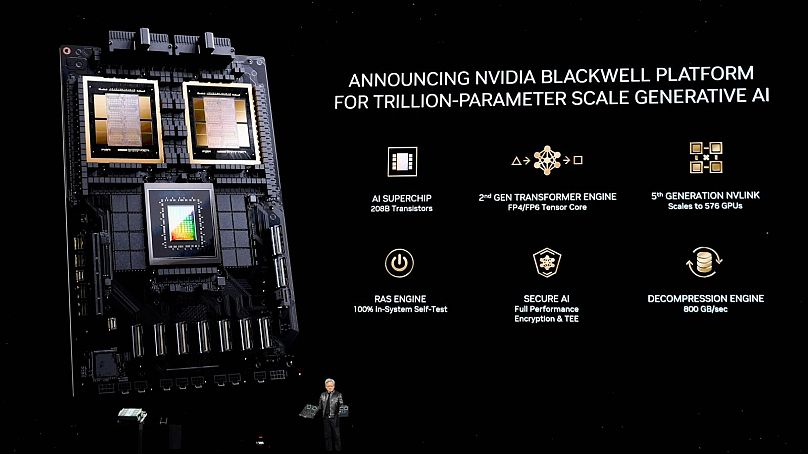
اِنویدیا از پردازنده گرافیکی بلک‌ول، قدرتمندترین تراشه جهان برای هوش مصنوعی رونمایی کرد

اِنویدیا از پردازنده گرافیکی بلک‌ول، قدرتمندترین تراشه جهان برای هوش مصنوعی رونمایی کرد

مدیر اجرائی شرکت انویدا در مراسم سالانه معرفی محصولات

نگارش از یورونیوز فارسی

تاریخ انتشار ۱۹/۰۳/۲۰۲۴ - ۱۳:۳۵

هم‌رسانی این مطلب نظرها

شرکت انویدیا از جدیدترین تراشه هوش مصنوعی خود با قابلیت انجام برخی وظایف تعریف شده تا ۳۰ برابر سریع‌تر از نسل قبلی رونمایی کرد. این شرکت هم اکنون ۸۰ درصد از سهم بازار را در قبضه خود دارد و امیدوار است با این محصول جدید بتواند این تسلط بر بازار را بیشتر کند.

جانسن هوانگ، مدیر اجرایی انویدیاعلاوه بر رونمایی از این تراشه که «بلک‌ول / B200» نام دارد، مجموعه جدیدی از ابزارهای نرم افزاری را نیز در کنفرانس سالانه خود شرح داد.

انتظار می رود مشتریان عمده‌ای از جمله آمازون، گوگل، مایکروسافت و اوپن اِی.‌آی. از این تراشه پرچمدار در خدمات رایانش ابری (cloud-computing) و ارائه خدمات هوش مصنوعی خود استفاده کنند.

انویدیا پس از مایکروسافت و اپل، سومین شرکت ارزشمند در ایالات متحده است. سهام این شرکت طی یک سال گذشته ۲۴۰ درصد افزایش یافته است و ارزش بازار آن در ماه گذشته به ۲ تریلیون دلار رسید.

مدیر اجرایی انویدیا در حال معرفی تراشه‌های جدید

مدیر اجرایی انویدیا در حال معرفی تراشه‌های جدیدآسوشیتدپرس

انویدیا علاوه بر این‌ها ابزارهای نرم‌افزاری جدیدی به نام میکروسرویس‌ها را نیز معرفی کرد که کارایی سیستم‌ها را بهبود می‌بخشد و به کسب و کارها اجازه می‌دهد تا آسان‌تر بتوانند مدل‌های هوش مصنوعی را در حرفه خود بگنجانند.

آقای هوانگ همچنین مجموعه جدیدی از تراشه‌ها را برای تولید ربات‌های انسان‌نما تشریح کرد و از چندین ربات دعوت کرد تا به او در روی صحنه بپیوندند.

از دیگر محصولات رونمایی شده می‌توان به خط جدیدی از تراشه‌ها برای خودروها اشاره کرد که می‌توانند چت‌بات‌ها را در داخل خودرو اجرا کنند. این شرکت گفت که سازندگان خودروهای الکتریکی چینی BYD و Xpeng از این نوع از تراشه‌های جدید استفاده خواهند کرد.

مدیر اجرایی انویدیا در حای معرفی تراشه‌های جدید در پایین تصویر

مدیر اجرایی انویدیا در حای معرفی تراشه‌های جدید در پایین تصویرآسوشیتدپرس

انویدیا در سال ۱۹۹۳ تأسیس شد و در اصل به خاطر ساخت تراشه‌های رایانه‌ای برای پردازش گرافیک بازی‌های رایانه‌ای شهرت دارد؛ این شرکت البته رقبایی مانند AMD و Intel نیز دارد که آن‌ها در حال رقابت در بازار هستند

https://parsi.euronews.com/2024/03/19/nvidia-unveiled-blackwell-gpu-worlds-most-powerful-chip-for-artificial-intelligence