کد خطا 0xc0000225 در ویندوز 10

آخرین به روز رسانی: 2 هفته پیش
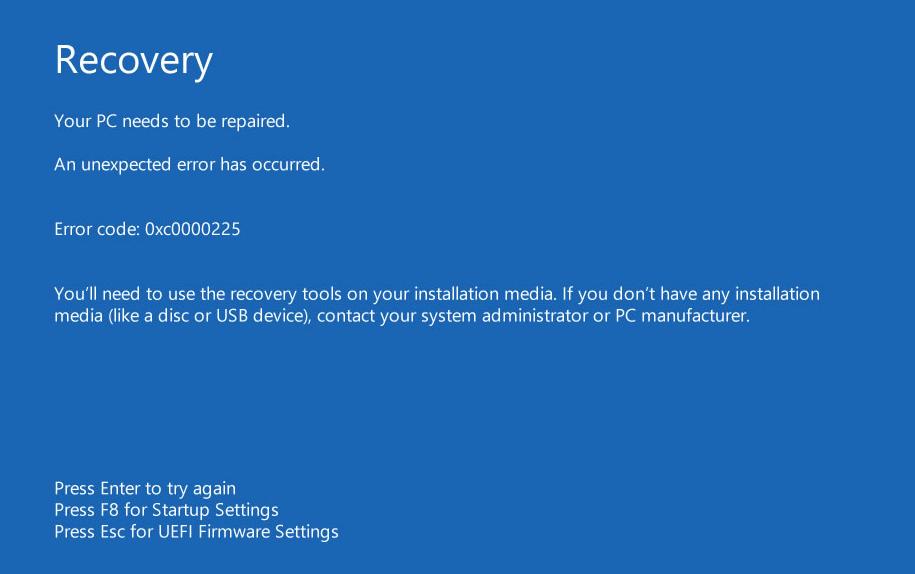
رفع کد خطا: 0xc0000225 هنگام بوت شدن در ویندوز 10 در کمترین زمان!
اگر از ویندوز 10 استفاده می کنید و زمانی که می خواهید رایانه شخصی خود را راه اندازی کنید کد خطا را مشاهده می کنید: 0xc0000225، تنها نیستید. بسیاری از کاربران ویندوز 10 نیز این مشکل را گزارش می کنند. اما نگران نباشید، رفع این مشکل اصلا سخت نیست.
چرا باید کد خطا 0xc0000225 را در رایانه خود ببینم؟
اول از همه، کد خطا: 0xc0000225 به این معنی است که ویندوز نمی تواند فایل های سیستمی را که برای بوت کردن استفاده می شود، با نام BCD (داده های پیکربندی بوت) پیدا کند. به عبارت دیگر، اگر فایل های سیستم شما خراب باشد، سیستم فایل دیسک پیکربندی بدی دارد یا اگر سخت افزار معیوب داشته باشید، خطای 0xc0000225 رخ می دهد.
چگونه مشکل کد خطای 0xc0000225 را برطرف کنم؟
با وجود همه دلایل احتمالی ارائه شده، راه حل ها باید به راحتی پیدا شوند. در اینجا توصیه می کنیم روش های زیر را امتحان کنید. ممکن است مجبور نباشید همه آنها را امتحان کنید. فقط راه خود را پایین بیاورید تا زمانی که موردی را پیدا کنید که برای شما مناسب است.
روش 1: اجرای تعمیر خودکار
روش 2: بررسی دیسک و بررسی فایل سیستم
روش 3: بازسازی BCD
روش 4: علامت گذاری پارتیشن به عنوان فعال
روش 5: بررسی خرابی سخت افزار
نکته پاداش: رایانه خود را ثابت نگه دارید
مهم : برای ادامه برخی از روشهای زیر، باید از رسانه نصب، مانند درایو فلش USB یا دیسک استفاده کنید. اگر ندارید، در اینجا به شما آموزش می دهیم که چگونه می توانید به راحتی یکی از آن ها را خودتان بسازید.
روش 1: تعمیر خودکار را اجرا کنید
یکی از اولین کارهایی که می توانید انجام دهید این است که هر زمان که در هنگام راه اندازی مشکلی از این قبیل دیدید، تعمیر خودکار را اجرا کنید.
1) رایانه خود را خاموش کنید و رسانه نصب خود را وارد کنید، خواه درایو فلش USB باشد یا یک DVD. سپس کامپیوتر خود را مجددا راه اندازی کنید.
2) اگر از درایو فلش USB استفاده می کنید، کلید عملکرد مناسب را فشار دهید تا از آن بوت شود. اگر از دیسک CD یا DVD استفاده می کنید، باید بتوانید "هر کلیدی را برای راه اندازی از CD یا DVD فشار دهید" را ببینید. دستورالعمل را دنبال کنید و بوت کنید.

در صورت نیاز، در اینجا نکات بیشتری برای راه اندازی از رسانه نصب وجود دارد.
3) ترجیح زبان خود را انتخاب کنید و ادامه دهید.
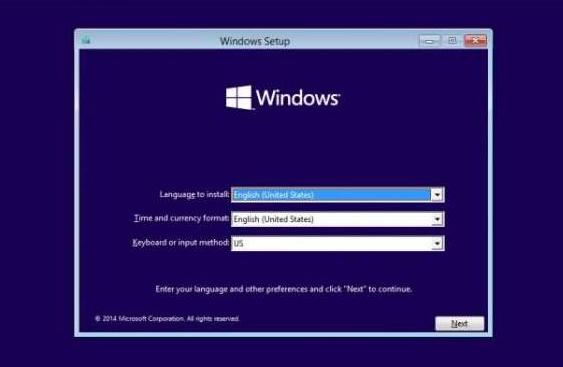
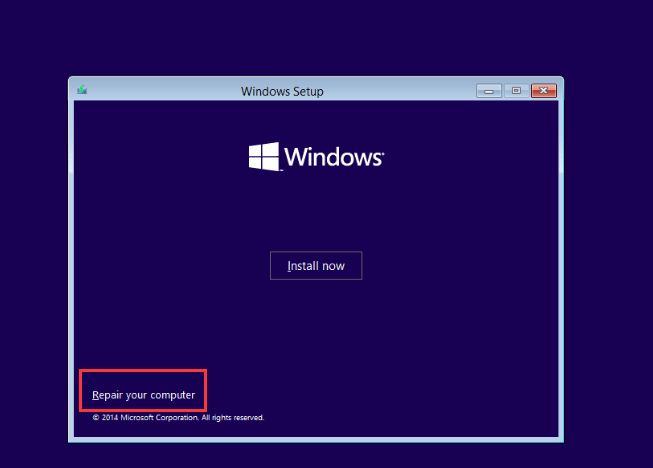
4) روی Repair your computer کلیک کنید .
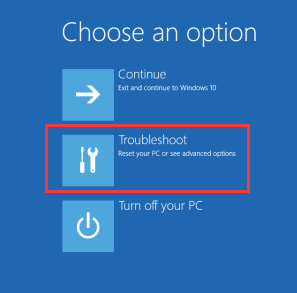
5) روی Troubleshoot کلیک کنید .
6) روی گزینه های پیشرفته کلیک کنید .
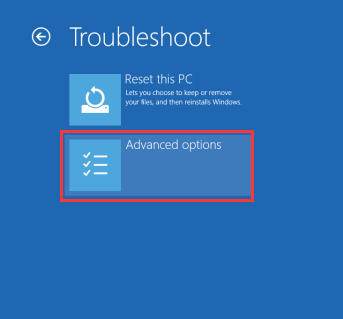
7) روی Automatic Repair کلیک کنید .
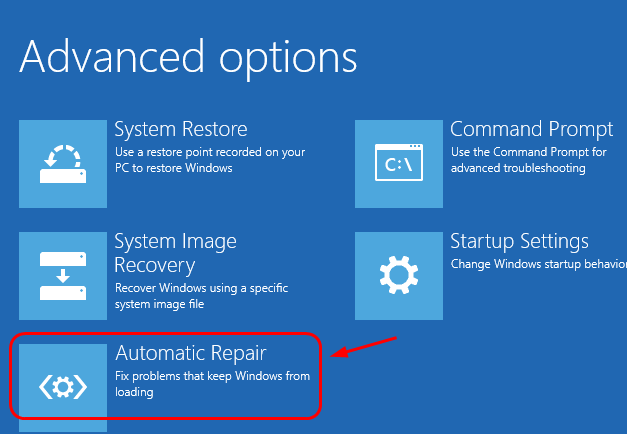
8) منتظر بمانید تا فرآیند شروع شود.
9) هنگامی که فرآیند تعمیر به پایان رسید، رایانه خود را مجدداً راه اندازی کنید. ببینید آیا کد خطای 0xc0000225 از بین رفته است یا خیر.
روش 2: بررسی دیسک و بررسی فایل سیستم را اجرا کنید
همانطور که گفته شد، یکی از دلایل کد خطا: 0xc0000225 فایل های سیستم و/یا فایل های دیسک خراب است. خوشبختانه حل این مشکل اصلا سخت نیست. آنچه می توانی انجام دهی این هاست:
1) مراحل بالا را در روش 1 تکرار کنید تا در صفحه گزینه Advanced بوت شود (مرحله 1 تا مرحله 6). روی Command Prompt کلیک کنید .
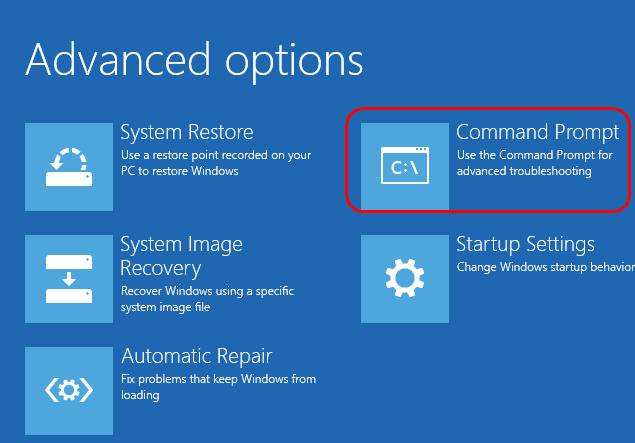
2) در پنجره فرمان دستورات زیر را تایپ کرده و بعد از هر دستور کلید Enter را روی صفحه کلید خود فشار دهید:
sfc /scannowchkdsk c: /f /r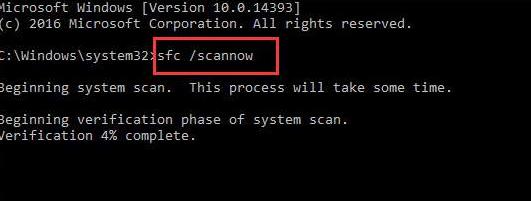
حرف C در اینجا مخفف درایوی است که فایل های نصب ویندوز خود را در آن قرار می دهید. بسیاری از شما ممکن است آن را در درایو C قرار دهید، برخی ممکن است آن را در D، E یا برخی درایوهای دیگر قرار دهند. بر این اساس حرف را تغییر دهید.
روش 3: BCD را بازسازی کنید
همچنین ذکر شده است که BCD معیوب، یعنی داده های پیکربندی بوت نیز می تواند علت باشد. خوشبختانه، شما به راحتی می توانید با بازسازی یک مورد جدید، آن را برطرف کنید. در اینجا به این صورت است:
1) مرحله 1 تا مرحله 6 را همانطور که در روش 1 آموزش داده شده است تکرار کنید. روی Command Prompt کلیک کنید .
2) در پنجره command prompt دستورات زیر را تایپ کنید. بعد از هر دستور کلید Enter را روی صفحه کلید خود فشار دهید:
بوترک / اسکنbootrec /fixmbrbootrec /fixbootbootrec /rebuildbcd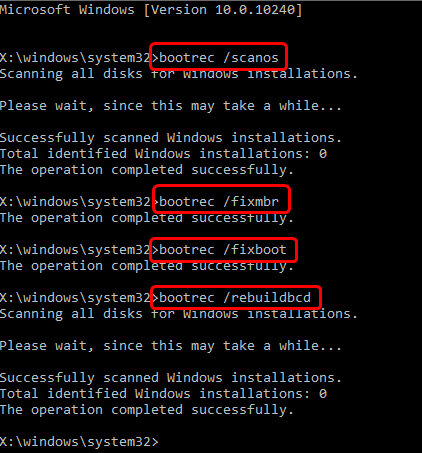
3) هنگامی که دستورات به پایان رسید، کامپیوتر خود را مجددا راه اندازی کنید و ببینید آیا کد خطا: 0xc0000225 دوباره تکرار می شود یا خیر.
روش 4: پارتیشن را به عنوان فعال علامت گذاری کنید
1) مرحله 1 تا مرحله 6 را در روش 1 تکرار کنید. روی Command Prompt کلیک کنید .
2) در پنجره command prompt دستور زیر را تایپ کنید. بعد از هر دستور کلید Enter را روی صفحه کلید خود فشار دهید.
قسمت دیسکدیسک لیست 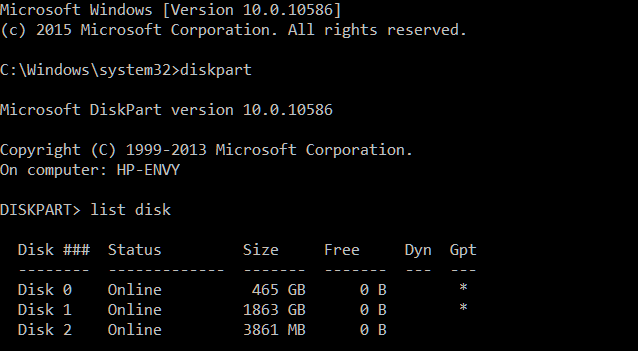
3) دیسکی را که می خواهید فرمت مجدد کنید، معمولاً درایو C را شناسایی کنید. آن را انتخاب کنید و سپس با تایپ دستورات زیر آن را دوباره فرمت کنید:
انتخاب دیسک (شماره دیسک شما) پارتیشن لیست4) سپس دستورات زیر را وارد کنید:
پارتیشن (شماره دیسک خود) را انتخاب کنید فعال کردنبعد از هر یک از دستورات Enter را فشار دهید. این دستورات به شما کمک می کند تا پارتیشن روی دیسک را فعال کنید.
5) بررسی کنید که آیا کد خطا: 0xc0000225 از بین رفته است یا خیر.
روش 5: خرابی سخت افزار را بررسی کنید
همانطور که گفته شد خرابی سخت افزار یکی از دلایل این مشکل است. اما ما به شما پیشنهاد نمی کنیم که این بررسی را خودتان انجام دهید. شما باید با سازنده رایانه یا لپ تاپ خود در مورد خطا تماس بگیرید و از آنها بخواهید دستگاه های سخت افزاری رایانه شخصی شما را بررسی کنند.
نکته پاداش: رایانه خود را ثابت نگه دارید
از Reimage استفاده کنید
Reimage یک ابزار قدرتمند برای تعمیر و بازسازی ویندوز است، این برنامه متخصص در تعمیر ویندوز است که باعث می شود ساده ترین راه برای رفع خطای صفحه آبی مرگ و پایدار نگه داشتن رایانه شما باشد. Reimage Windows Repair برای سیستم خاص شما طراحی شده است و به صورت خصوصی و خودکار کار می کند. مانند نصب مجدد ویندوز تمیز در یک ساعت، بدون از دست دادن هیچ برنامه، تنظیمات یا اطلاعات کاربر.
1) Reimage را دانلود و نصب کنید.
2) Reimage را باز کنید و یک اسکن رایگان اجرا کنید. این ممکن است چند دقیقه طول بکشد.
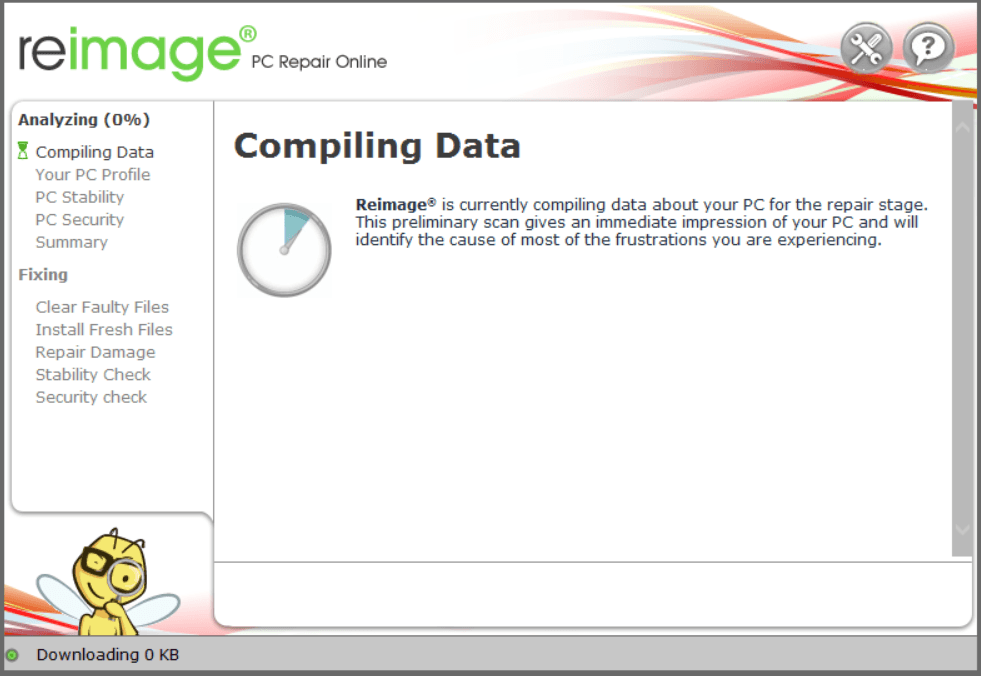
3) خلاصه مشکلات شناسایی شده را در رایانه شخصی خود خواهید دید. روی START REPAIR کلیک کنید و تمام مشکلات به طور خودکار رفع خواهند شد. (باید نسخه کامل را بخرید. با 60 روز ضمانت برگشت پول ارائه می شود، بنابراین اگر Reimage مشکل شما را برطرف نکرد، می توانید در هر زمان وجه را بازپرداخت کنید).
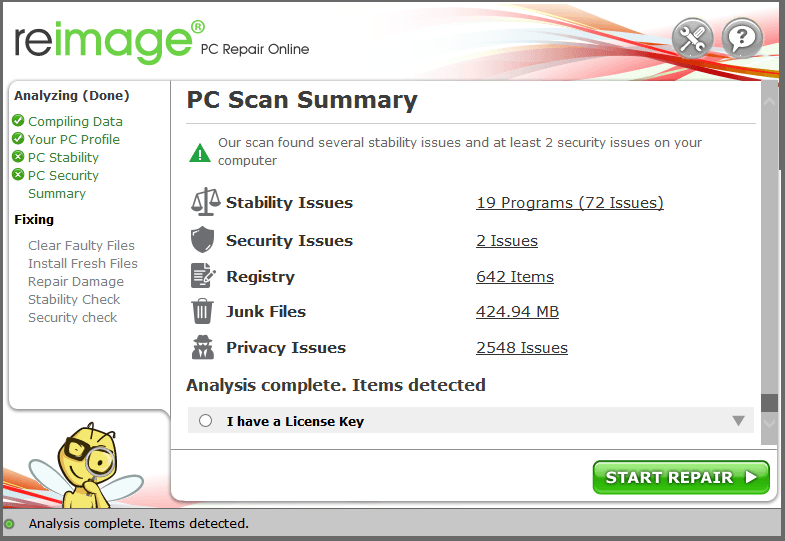
توجه: در صورت نیاز به کمک، روی علامت سوال در گوشه سمت راست بالای نرم افزار کلیک کنید.
درایور خود را به روز کنید
به روز نگه داشتن درایورهای دستگاه بسیار مهم است. ویندوز 10 همیشه آخرین نسخه را در اختیار شما قرار نمی دهد. اما با درایورهای قدیمی یا اشتباه، ممکن است با مشکلات مختلفی از جمله خرابی و BSOD مواجه شوید.
به دو روش می توانید درایور خود را به روز کنید: دستی و خودکار.
گزینه 1 – به صورت دستی – برای به روز رسانی درایورهای خود به این روش به مهارت های کامپیوتری و صبر نیاز دارید، زیرا باید دقیقاً درایور مناسب را به صورت آنلاین پیدا کنید، آن را دانلود کرده و مرحله به مرحله نصب کنید.
یا
گزینه 2 - به صورت خودکار (توصیه می شود) - این سریع ترین و ساده ترین گزینه است. همه این کارها فقط با چند کلیک ماوس انجام می شود - حتی اگر یک مبتدی کامپیوتر باشید.
گزینه 1 - درایور را به صورت دستی دانلود و نصب کنید
می توانید درایورهای گرافیک را از وب سایت رسمی سازنده دانلود کنید. مدلی را که دارید جستجو کنید و درایور مناسبی را پیدا کنید که مناسب سیستم عامل خاص شما باشد. سپس درایور را به صورت دستی دانلود کنید.
گزینه 2 - به روز رسانی خودکار درایورها
اگر زمان یا حوصله برای بهروزرسانی دستی درایورهای گرافیک خود ندارید، میتوانید این کار را بهطور خودکار با Driver Easy انجام دهید .
Driver Easy به طور خودکار سیستم شما را تشخیص می دهد و درایورهای مناسب را برای آن پیدا می کند. نیازی نیست دقیقاً بدانید که رایانه شما از چه سیستمی استفاده می کند، نیازی نیست خطر دانلود و نصب درایور اشتباه را داشته باشید و نیازی نیست نگران اشتباه در هنگام نصب باشید.
میتوانید درایورهای خود را بهطور خودکار با نسخه رایگان یا Pro Driver Easy بهروزرسانی کنید. اما با نسخه Pro فقط 2 کلیک طول می کشد (و پشتیبانی کامل و 30 روز ضمانت بازگشت پول دریافت می کنید ):
- Driver Easy را دانلود و نصب کنید.
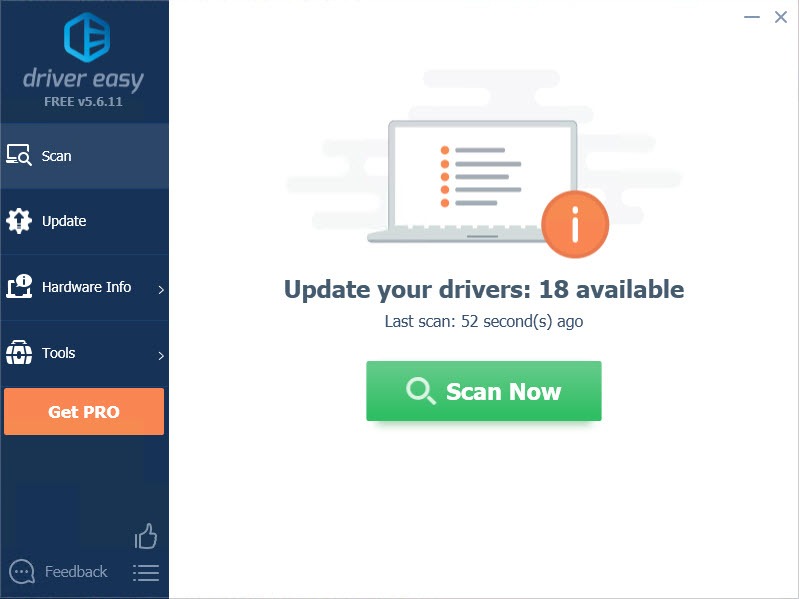
- Driver Easy را اجرا کنید و روی دکمه Scan Now کلیک کنید. سپس Driver Easy کامپیوتر شما را اسکن کرده و درایورهای مشکلی را شناسایی می کند.
- روی دکمه Update در کنار درایور پرچمگذاری شده کلیک کنید تا نسخه صحیح آن درایور به طور خودکار دانلود شود، سپس میتوانید آن را به صورت دستی نصب کنید (میتوانید این کار را با نسخه رایگان انجام دهید).
یا روی Update All کلیک کنید تا به طور خودکار نسخه صحیح تمام درایورهایی که گم شده یا قدیمی هستند را روی سیستم شما دانلود و نصب کنید. (این به نسخه Pro نیاز دارد که با پشتیبانی کامل و 30 روز ضمانت بازگشت پول ارائه می شود. با کلیک بر روی Update All از شما خواسته می شود که آن را ارتقا دهید.)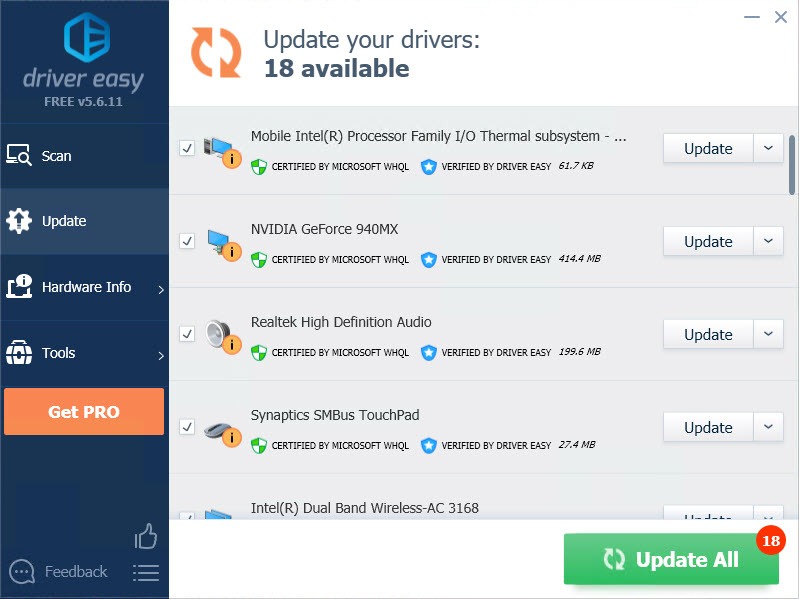
https://www.drivereasy.com/knowledge/0xc0000225-error-code-on-windows-10-fixed/